

Función Pública
¿Cómo gestionar las licencias repentinas en SIGES?
Conocé los pasos para revisar, procesar y gestionar las solicitudes de licencias repentinas realizadas por los agentes a

Guía paso a paso para que el personal de Recursos Humanos pueda revisar, procesar y gestionar las solicitudes de licencias repentinas iniciadas por los agentes a través de la plataforma Mi Legajo.
¿De qué se trata?
Es el procedimiento a través del cual las áreas de Recursos Humanos revisan, registran, aprueban o rechazan las solicitudes de licencias repentinas que los agentes inician a través de "Mi Legajo". Entendiendo como licencia repentina aquella correspondiente a los Artículos 32, 42 incisos d, e y f de Ley L N° 3487.
¿A quién está dirigido?
Al personal de las áreas de Recursos Humanos de los organismos.
¿Cómo visualizar las solicitudes?
Para iniciar la gestión, el operador debe:
- Ingresar al sistema SIGES con su usuario
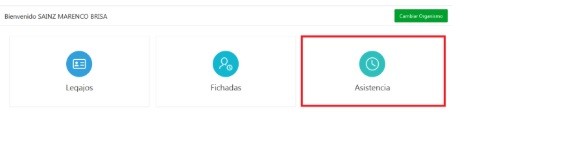
- Dirigirse al módulo "Asistencia"
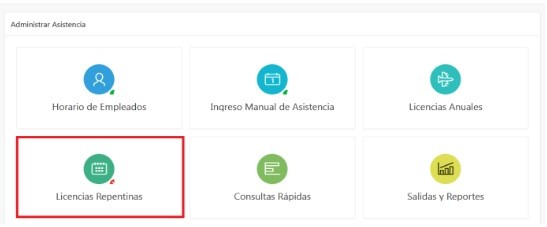
3. Seleccionar "Licencias Repentinas"
Referencia de colores en el sistema:
Verde: La solicitud ya contiene el certificado médico cargado a través de Mi Legajo.
Blanco: La solicitud aún no tiene adjunto el certificado médico. El agente tiene un plazo de 24 horas para presentarlo en su área de Recursos Humanos.
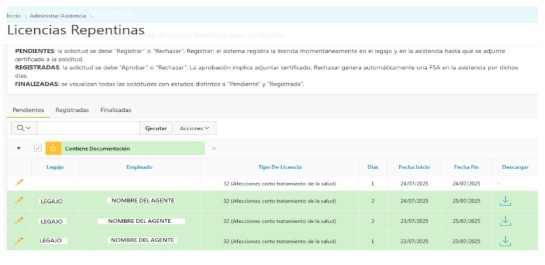
Proceso de revisión: Los 3 estados de la solicitud
El sistema divide el trámite en tres pestañas o estados consecutivos. Es fundamental respetar este orden para el correcto registro de la asistencia:
1. Estado "PENDIENTES"
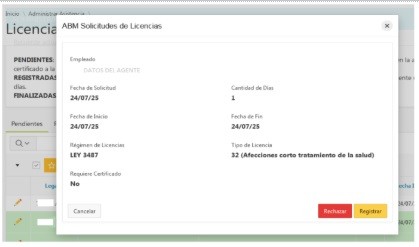
Cuando ingresa una nueva solicitud a esta bandeja inicial, hay dos acciones posibles: REGISTRAR o RECHAZAR.
- Registrar (Poner en espera temporal): Al elegir esta opción, el sistema asienta la licencia momentáneamente hasta que se adjunte el certificado médico a la solicitud y/o se recepcione el Dictamen de Auditoria Médica Laboral. Es decir, se habilita a que el trámite continúe con el proceso.
Es muy importante contar con la documentación requerida para poder avanzar luego a la siguiente etapa. - Rechazar (Cancelar sin penalidad): Si la solicitud tiene un error o no corresponde, esta instancia es donde se podrá rechazar la licencia. Hacerlo aquí es seguro, ya que cancela el trámite SIN generar una Falta Sin Aviso (FSA) para el empleado.
2. Estado "REGISTRADAS"
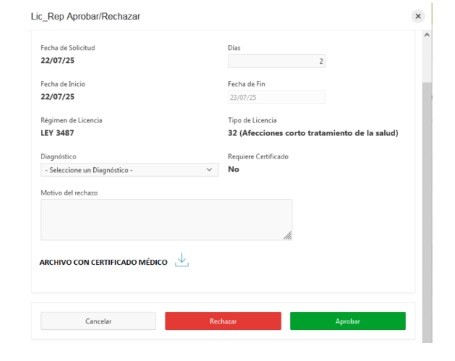
Aquí se encuentran las licencias que superaron la primera etapa. En esta instancia, contando con el certificado médico e intervención de Auditoría Médica Laboral, se pueden realizar modificaciones (por ejemplo, ajustar la cantidad de días).
- El operador debe elegir entre APROBAR o RECHAZAR
- Si se APRUEBA: Implica que el certificado ya está adjunto y que la carga se condice con los días otorgados.
- Si se RECHAZA: en esta instancia se GENERA AUTOMÁTICAMENTE UNA FALTA SIN AVISO (FSA) en la asistencia por esos días.
- La remoción de FSA se realiza desde la mesa de ayuda de Función Pública, deberán enviar un correo a la casilla rrhhsiges@funcionpublica.rionegro.gov.ar y adjuntar el Dictamen correspondiente. Cabe destacar, el sistema no permitirá registro de licencias bajo períodos que se encuentren comprendidos dentro de una FSA, por ello es tan importante evitar producir la misma o solicitar se revierta a la brevedad.
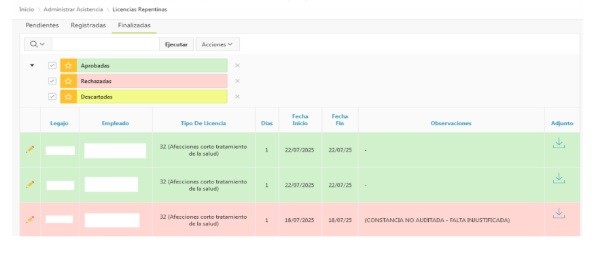
3. Estado "FINALIZADAS"
Esta es una bandeja de solo lectura y consulta.
- Se visualizan todas las solicitudes gestionadas
- Aquí se detallan las licencias que han sido definitivamente APROBADAS (las cuales ya quedan reflejadas en el legajo del agente) y las RECHAZADAS.